وقت التحديث:Mar 10, 2023 / وقت الإنشاء:Mar 10, 2023
On this page
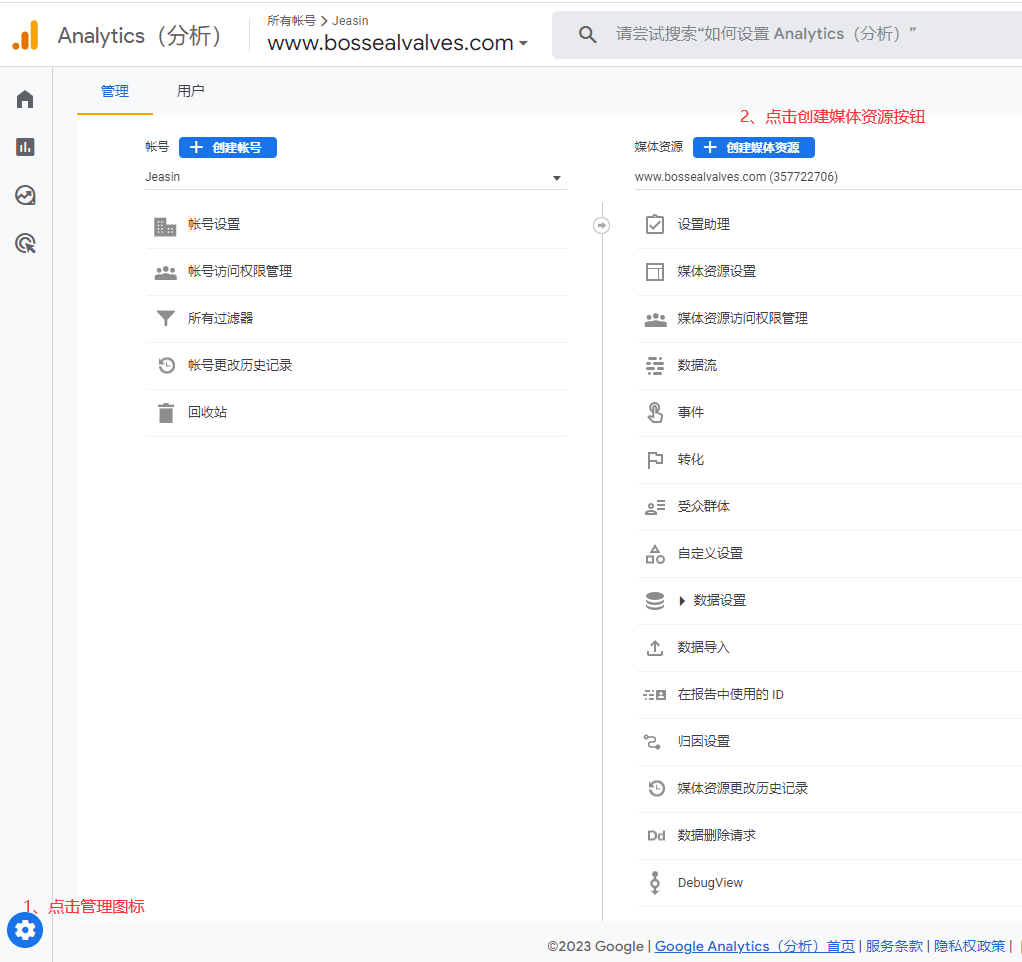
واجهة الإدارة
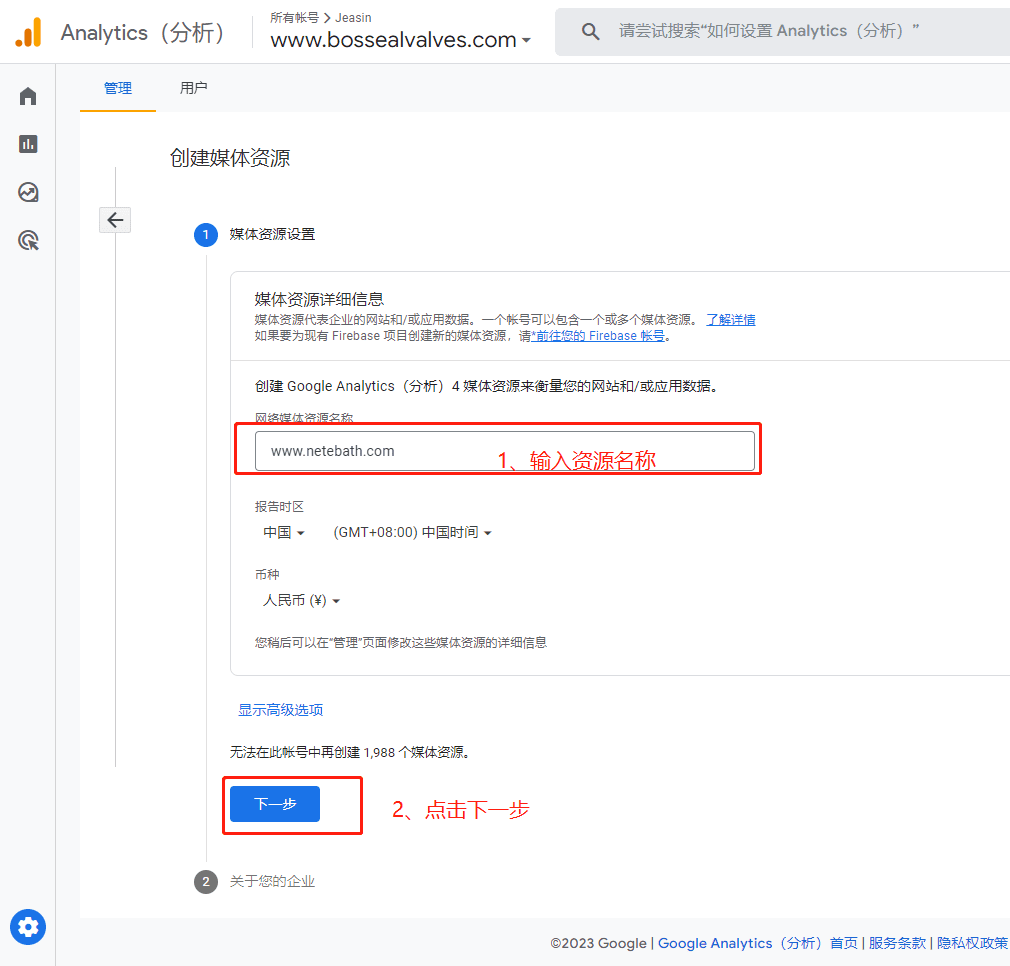
إنشاء واجهة مورد الوسائط
3. أدخل اسم المورد وانقر فوق التالي. " حول عملك " دون ملء، انقر فوق الزر " إنشاء " للدخول إلى واجهة " تدفق البيانات".
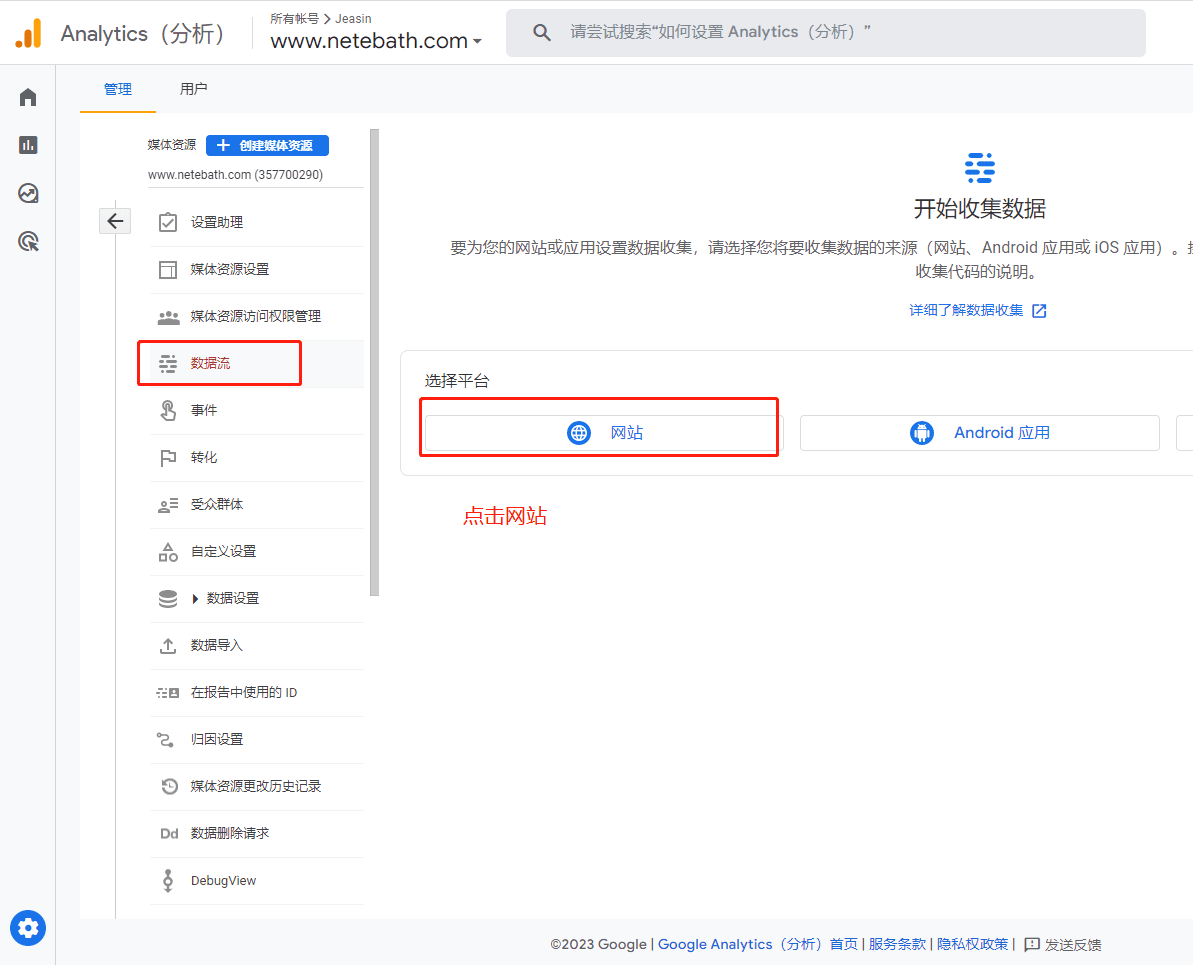
واجهة تدفق البيانات
4. قم بإعداد دفق البيانات، وأدخل " عنوان URL لموقع الويب "، " اسم دفق البيانات "، وانقر فوق الزر " إنشاء دفق البيانات". أدخل واجهة " تفاصيل تدفق بيانات الموقع".
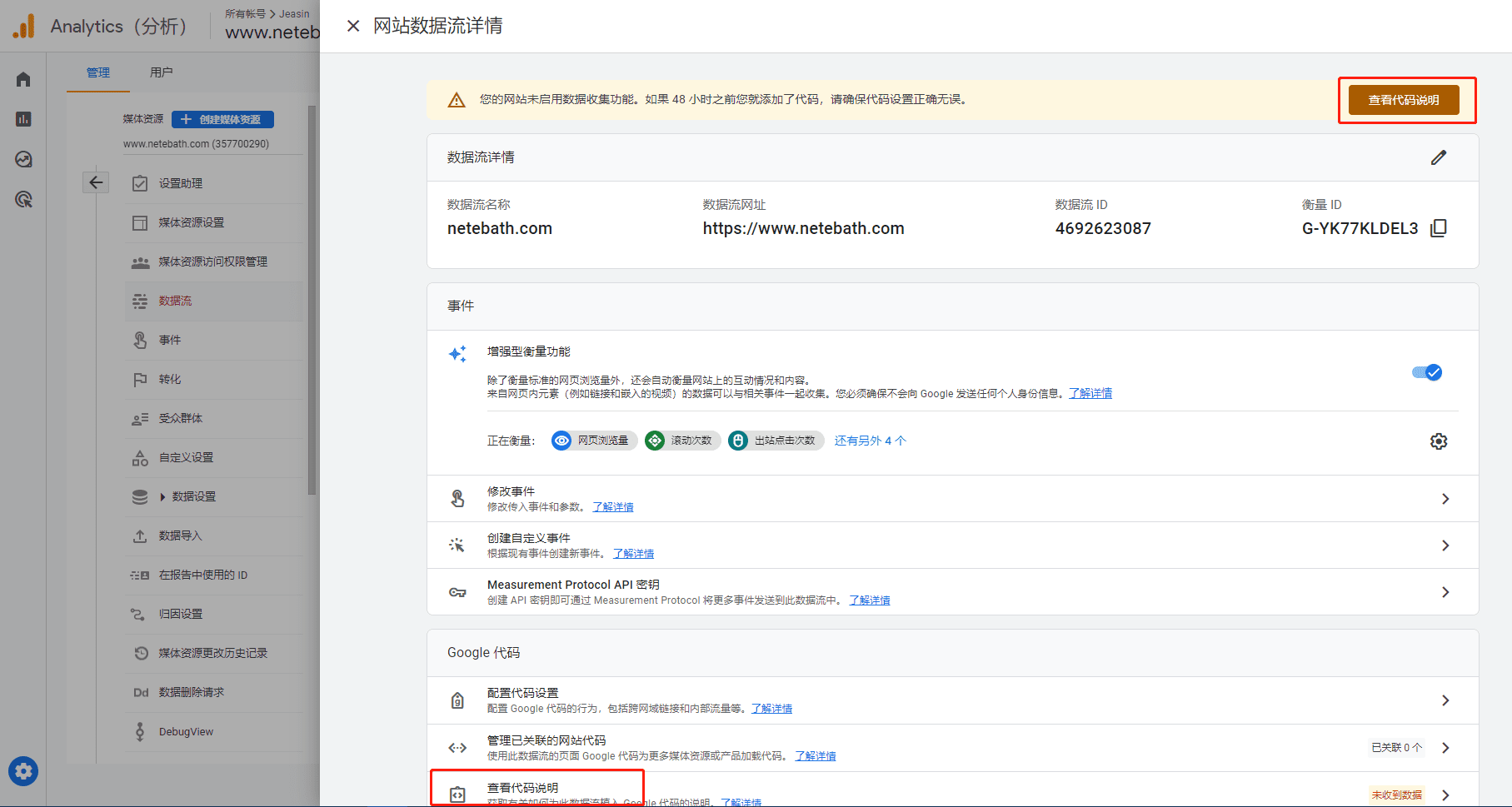
واجهة تفاصيل تدفق بيانات الموقع
5. افتراضيًا، ستخرج من واجهة " تعليمات التثبيت "، وإذا لم تكن كذلك، فلا يهم، يمكنك فتح واجهة " تعليمات التثبيت " في واجهة " تفاصيل تدفق بيانات الموقع "، انقر فوق " عرض تعليمات الرمز "، وفي واجهة " تعليمات التثبيت "، حدد " إضافة يدويًا "، انقر فوق أيقونة النسخ، أو نسخ الرمز يدويًا كما هو موضح في الشكل أدناه.
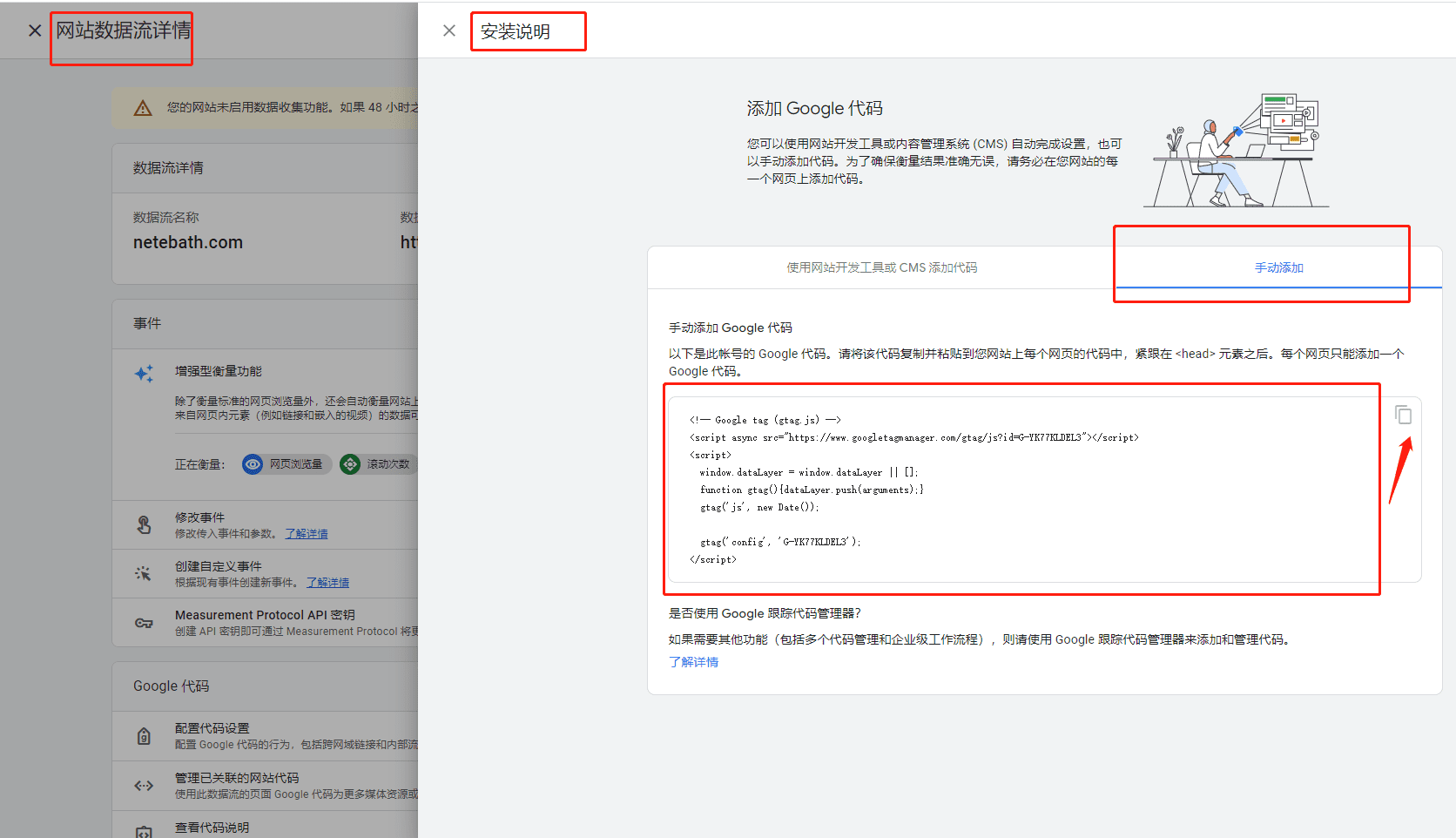
واجهة تعليمات تثبيت التعليمات البرمجية
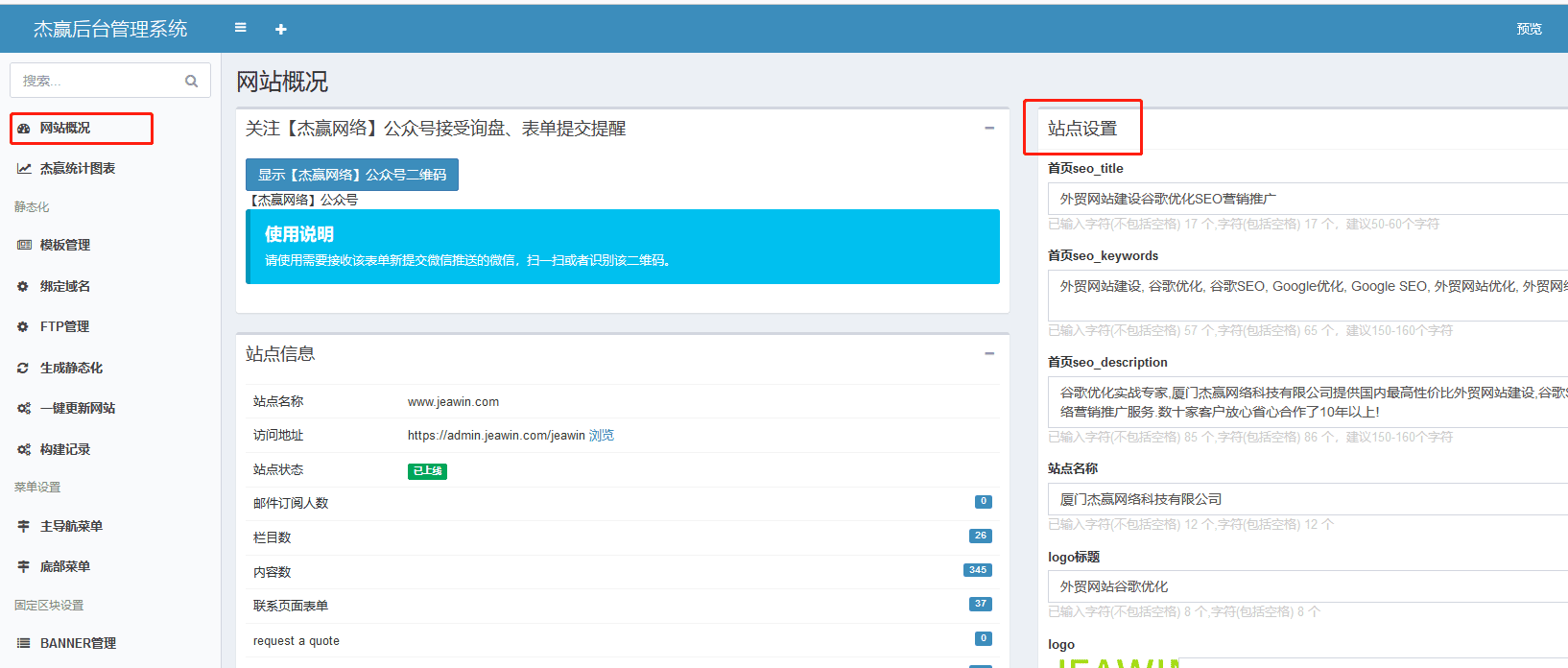
Jieying نظام إدارة الخلفية
2 - افتح قائمة " ملف تعريف الموقع"، في " إعدادات الموقع"، ابحث عن مربع تحرير المحتوى " Google analytics code "، ثم لصق آخر رمز إحصائي من Google تم الحصول عليه في الخطوة السابقة، وانقر فوق الزر " حفظ".
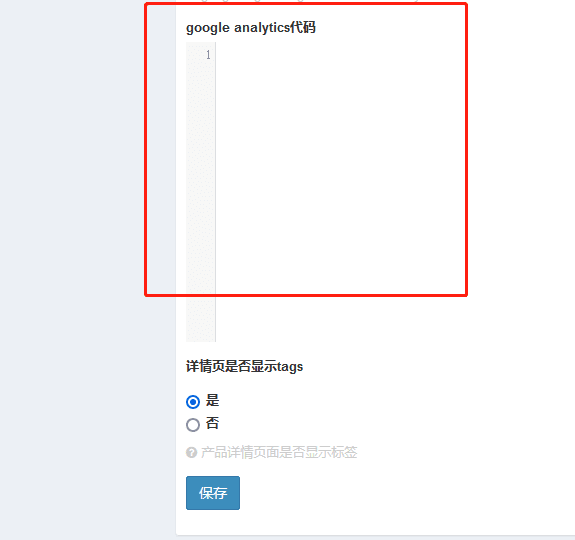
رمز تحليل Google
3. تأكد من تثبيت رمز إحصائيات Google بنجاح. قم بمعاينة موقع الويب، وانقر بزر الماوس الأيمن فوق الصفحة، وانقر بزر الماوس الأيمن فوق القائمة، وانقر فوق قائمة " عرض شفرة مصدر صفحة الويب " لمعرفة ما إذا كان الكود الذي قمت بتحريره موجودًا بالفعل بعد علامة التبويب < head > في الكود. يشير إلى أن التثبيت كان ناجحًا، وإلا فشل التثبيت.
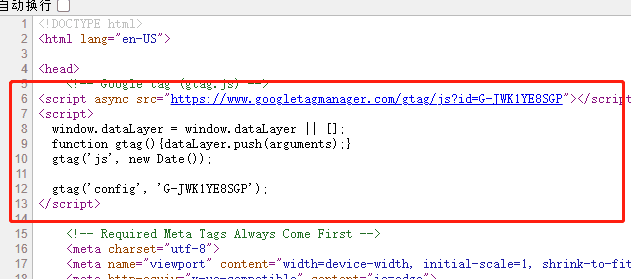
أكّد الرمز